
01
Pensé pour les workflows guidés par le prompt
Décrivez ce que vous voulez en langage naturel et laissez GPT Image 2 construire la composition.
Créez des visuels soignés avec GPT Image 2, puis affinez les détails grâce à des prompts clairs et pratiques.
Trouvez des idées de prompts, des angles créatifs et des directions visuelles pour obtenir de meilleurs résultats avec GPT Image 2.
Image originale
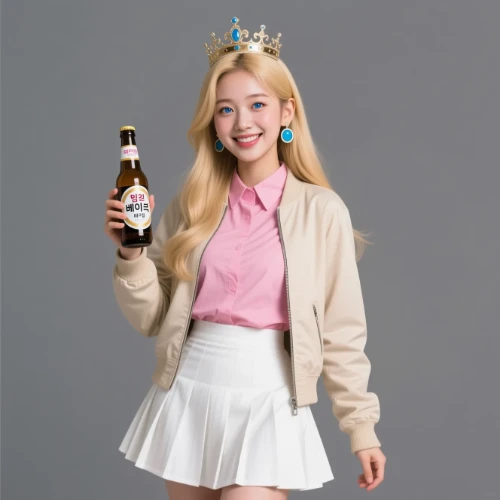
Change the clothes to sports
Résultats générés
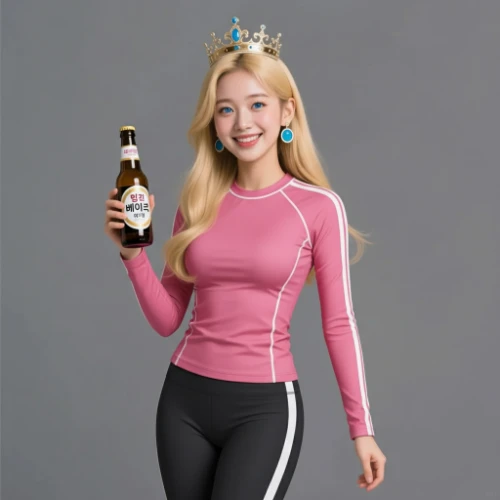
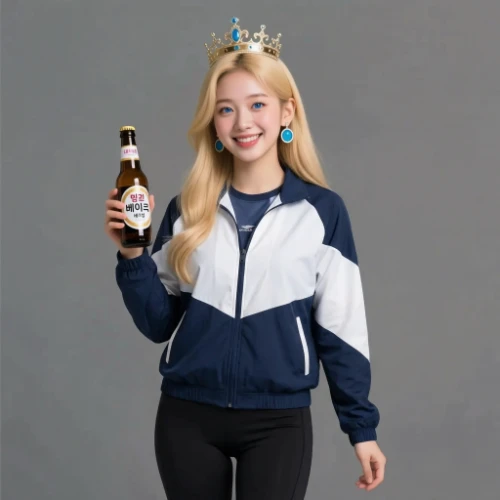
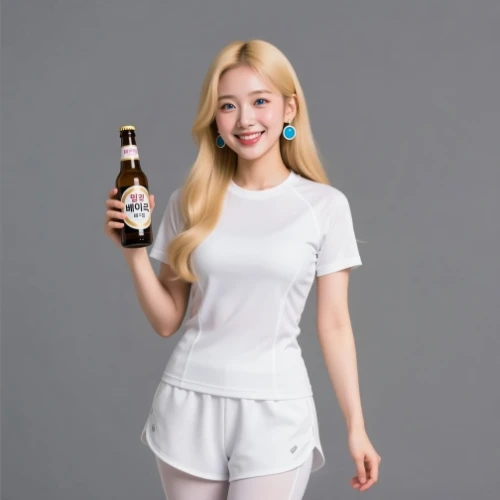
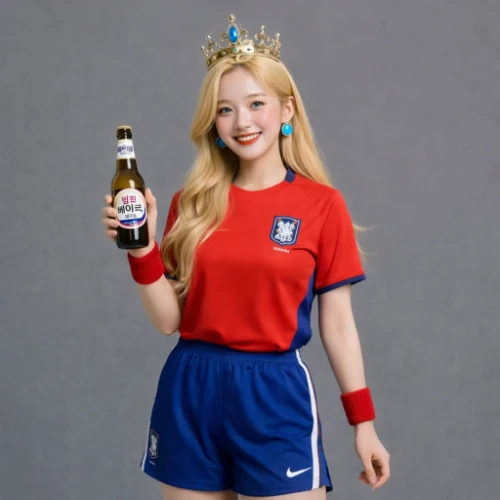
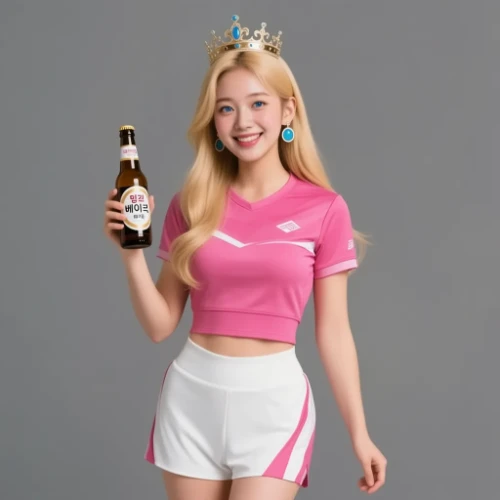
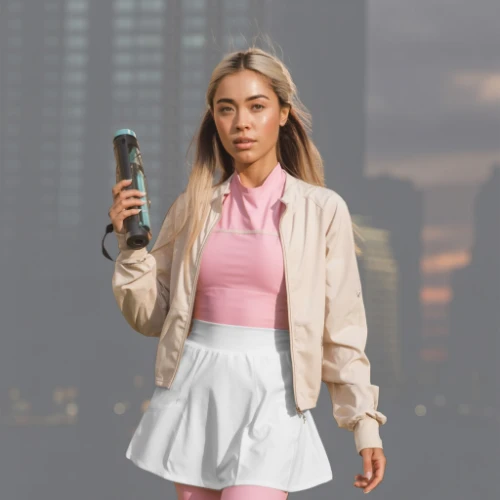
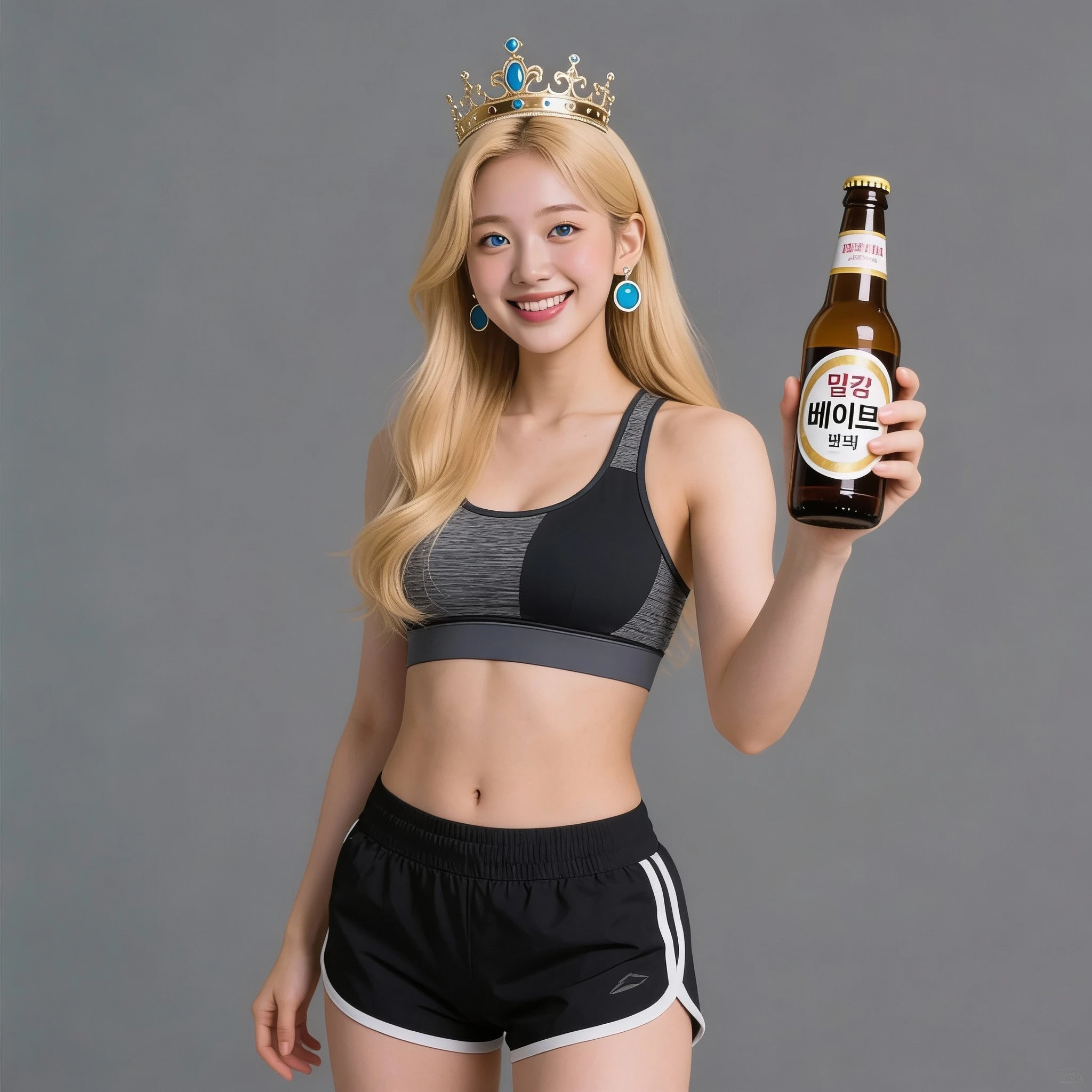
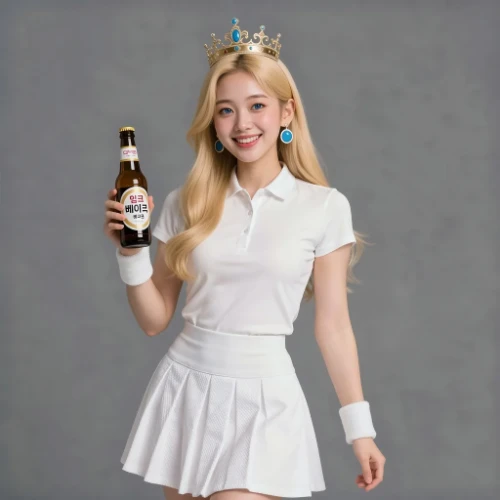


Décrivez ce que vous voulez en langage naturel et laissez GPT Image 2 construire la composition.
Idéal pour le concept art, les scènes produit, les assets marketing et les brouillons visuels rapides.
La page s'ouvre déjà avec GPT Image 2 sélectionné, pour commencer sans configuration supplémentaire.
Créez une première version, examinez les détails, puis ajustez le prompt jusqu'à ce que l'image soit juste.
Ajoutez le sujet, le décor, l'ambiance et le style en anglais simple pour mieux contrôler la sortie.
Un seul workflow peut servir aux usages produit, social, expérimental et présentation.
Rendez-vous sur la page du modèle image dans Maker AI et commencez avec GPT Image 2 déjà sélectionné.
Précisez le sujet, l'éclairage, l'angle de caméra, l'arrière-plan et le style que le modèle doit suivre.
Comparez le résultat, améliorez le prompt et enregistrez la version qui convient le mieux à votre projet.
Transformez une idée écrite en un visuel frais qui correspond à votre style cible.
Améliorez le cadrage, l'ambiance et la composition en changeant quelques mots dans le prompt.
Le modèle par défaut est déjà sélectionné, ce qui rend la première étape simple et rapide.
Modèle par défaut
GPT Image 2
Sélectionné automatiquement sur cette page pour une utilisation immédiate
Langue des textes
Anglais uniquement
Le contenu est volontairement rédigé pour la visibilité dans les moteurs de recherche et la clarté
Cas d'usage
Polyvalent
Bien adapté aux travaux d'image créatifs, commerciaux et expérimentaux
Oui. Maker AI ouvre cette page avec GPT Image 2 sélectionné pour permettre aux utilisateurs de lancer directement la création d'images.
Les utilisateurs recherchent souvent GPT Image 2, gpt image api, chatgpt image ou openai image 2 lorsqu'ils veulent un outil d'image pratique.
Il est présenté comme un workflow guidé offrant des prompts plus clairs, une meilleure composition et des résultats créatifs plus cohérents.
Oui. Il est utile pour tester des formulations, explorer des changements de style et vérifier quelles instructions donnent le meilleur résultat.
Les prompts courts et précis fonctionnent généralement bien. Incluez le sujet, la scène, l'éclairage, la matière, l'ambiance et la direction de caméra si nécessaire.
Oui. Il peut servir pour les visuels social media, les concepts publicitaires, les maquettes de landing page et les mockups soignés de campagnes en phase initiale.
Si vous cherchez le bon workflow, comparer GPT Image 2 avec des outils basés sur l'API OpenAI, ChatGPT Image ou d'autres générateurs peut être utile.
La version anglaise est optimisée en priorité pour le SEO, la clarté et la cohérence ; une localisation pourra être ajoutée ensuite sans modifier la structure.
Oui. Il est très adapté aux premiers brouillons, à l'exploration visuelle et à la validation d'idées avant de passer au design final.
Examinez le résultat, affinez le prompt, testez une autre variante et conservez la version la plus forte pour la réutiliser ou la retravailler.